
Pour ouvrir le gestionnaire des tâches sur Windows 11 et Windows 10, utilisez le raccourci direct CTRL + Shift + ESC ou effectuez un clic droit sur la barre des tâches. D'autres méthodes incluent la combinaison CTRL + ALT + DEL pour accéder au menu de sécurité ou l'exécution de la commande Taskmgr.exe via la boîte de dialogue lancée par les touches Windows + R.
Le gestionnaire des tâches est un utilitaire de Windows qui permet de voir, contrôler et administrer les différents programmes en cours d’exécution sur un ordinateur. Sous Windows 10 et Windows 11 , il y plusieurs façons de lancer le gestionnaire des tâches.
Les fonctions du gestionnaire des tâches
Le gestionnaire des tâches sous Windows permet d’accéder à différentes fonctions :
- Visualiser l’ensemble des programmes et processus qui sont actuellement en cours d’exécution sur un ordinateur Windows.
- Analyser les performances de l’ordinateur (identifier les programmes qui utilisent le plus de ressources).
- Forcer l’arrêt d’un programme qui plante ou qui freeze.
- Arrêter un programme inutile présent en arrière plan.
Les différentes méthodes pour lancer le gestionnaire des tâches
1) Lancer le gestionnaire de tâches depuis la barre des tâches
Avec la souris, cliquer droit sur la barre des tâches. La barre des tâches affiche alors son menu contextuel. Dans le bas de la liste des opérations, vous trouverez « Gestionnaire des tâches ».
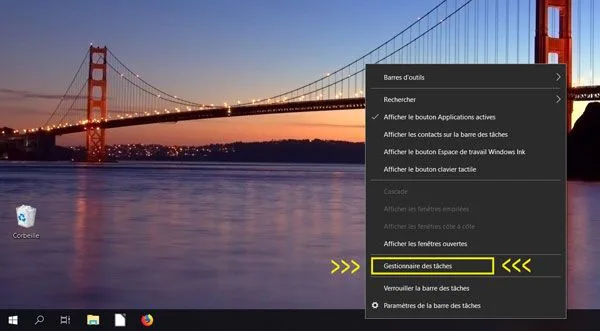
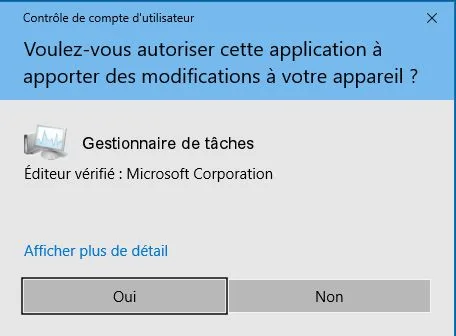
En cliquant dessus, vous lancez le gestionnaire des tâches. En fonction des paramètres de sécurité, vous pouvez avoir un message d’alerte demandant une autorisation.
Répondez « Oui » pour autoriser le lancement.
2) Lancer le gestionnaire des tâches par un raccourci clavier spécifique
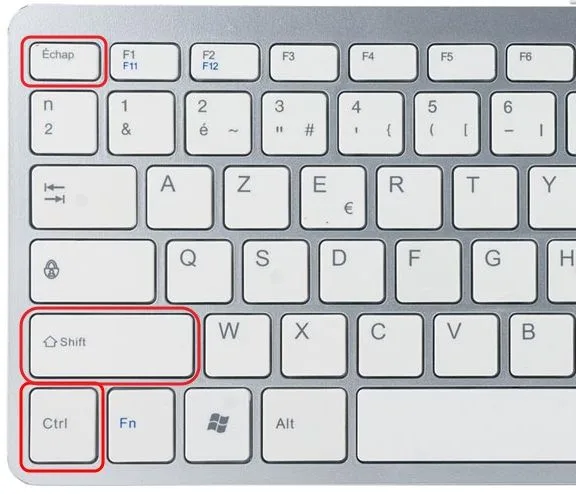
L’appui simultané sur les touches [CTRL] + [Shift] + [ESC] lance automatiquement le gestionnaire des tâches.
La touche [Shift] est parfois notée [Maj], représente une flèche vers le haut. La touche [ESC], parfois notée [Echap] est aussi appelée « touche d’échappement ».
En fonction des paramètres de sécurité, vous pouvez avoir un message d’alerte demandant une autorisation. Répondez « Oui » pour autoriser le lancement.
3) Lancer le gestionnaire des tâches par un raccourci clavier général
L’appui simultané sur les touches [CTRL] + [ALT] + [DEL] est une combinaison de touches très connue, qui permet d’arrêter un ordinateur sous Windows.
Sous Windows 10 ou Windows 11, cette combinaison de touches permet d’accéder à une liste d’opérations possibles, dont l’arrêt de l’ordinateur, mais aussi le lancement du gestionnaire des tâches.
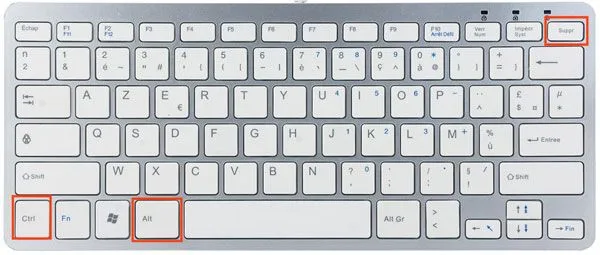
Choisissez « Gestionnaire des tâches » dans la liste proposée pour lancer le gestionnaire des tâches.
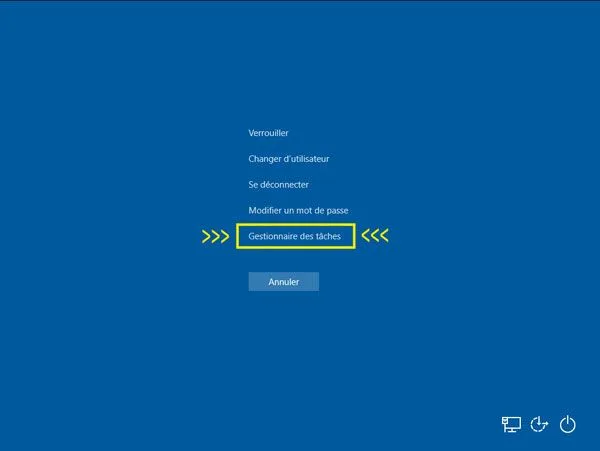
En fonction des paramètres de sécurité, vous pouvez avoir un message d’alerte demandant une autorisation. Répondez « Oui » pour autoriser le lancement.
4) Lancer le gestionnaire des tâches par un raccourci spécifique
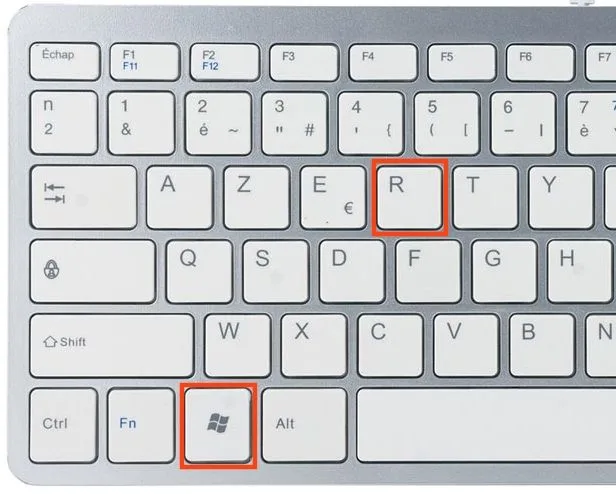
En appuyant simultanément sur les touches [Touche de logo Windows] + [R] on lance la boite de dialogue d’exécution.
On renseigne le nom du programme correspondant au gestionnaire des tâches : Taskmgr.exe et on appuie sur [OK].
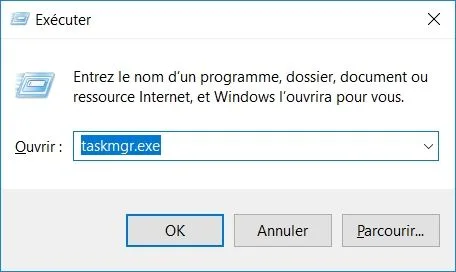
En fonction des paramètres de sécurité, vous pouvez avoir un message d’alerte demandant une autorisation. Répondez « Oui » pour autoriser le lancement.
Vidéo pour ouvrir le gestionnaire des tâches sous Windows 11
Conclusion
Voilà ! C'est la fin de notre liste ! Certaines méthodes sont évidemment plus efficaces que d'autres, mais si vous vous trouvez dans une situation difficile (clavier ou souris ne fonctionnant pas, ou autre), toute méthode qui fonctionne est bonne.
Connaître les différentes manières d'ouvrir le Gestionnaire des tâches dans Windows 10 et Windows 11 peut s'avérer utile dans de nombreuses situations.
Avant de fermer cet onglet, indiquez-nous votre méthode préférée pour ouvrir ce petit programme.
Vos articles sont-ils encore à jour en 2026 ?
Notre IA analyse chaque article de votre site et vous dit exactement quoi corriger pour rester visible en 2026.
Lancer mon audit gratuit
Votre avis nous intéresse