
Aujourd'hui, je vais vous montrer comment mettre n'importe quelle chanson comme sonnerie sur votre iPhone. Et le meilleur dans tout ça ? C'est gratuit et sans ordinateur ! 😎
Alors, si tu veux personnaliser ton téléphone avec ta chanson préférée, suis ces étapes et en un rien de temps, tu auras ta sonnerie parfaite !
Ce dont tu as besoin
La seule application dont tu auras besoin, c’est GarageBand. Pas de panique, c’est une application native d'Apple qui est déjà installée sur tous les iPhones.
Si tu ne l'as pas, c’est peut-être parce que tu l’as supprimée, mais pas de souci ! Il suffit d’aller sur l'App Store, de chercher "GarageBand" et de la télécharger gratuitement.
Étape 1 : Ouvrir GarageBand
Maintenant que tu as GarageBand, ouvre l’application. Sache que l’app s’ouvre en mode paysage, donc pense à tourner ton iPhone.
Ensuite, déplaces toi vers la droite quelques fois jusqu'à arriver à l'enregistreur audio. Clique sur cette option, et c'est là qu'on va bosser.
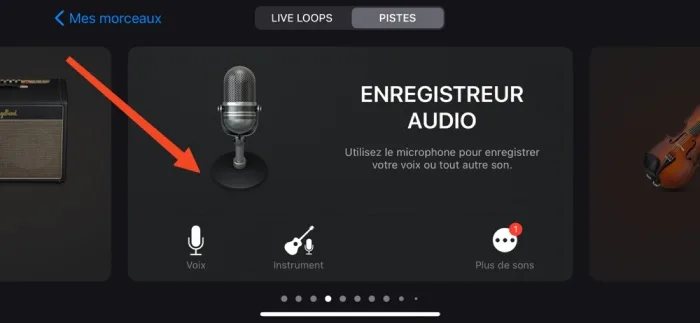
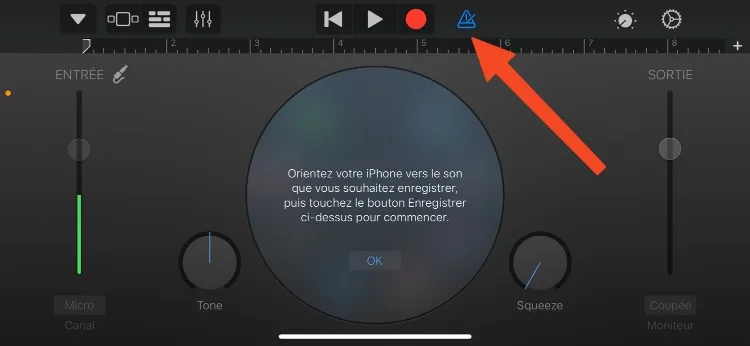
La première chose à vérifier, c’est si l’icône du métronome bleu est bien activée ici. Si c’est le cas, appuie dessus pour le désactiver. Assure-toi qu’il soit blanc, sinon ça risque de poser problème plus tard.
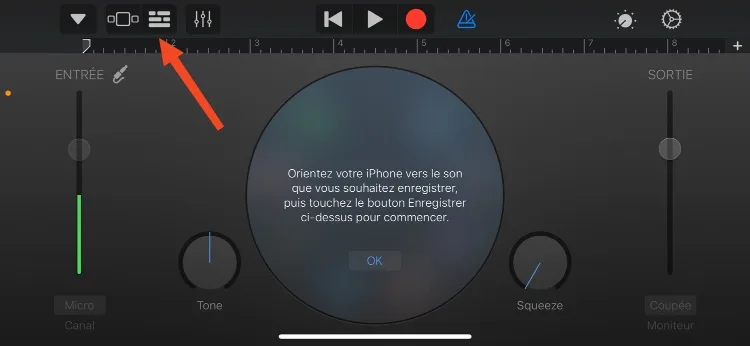
Après ça, clique sur l'icône en forme de brique (la troisième à partir de la gauche). Cela va te donner accès à la timeline.
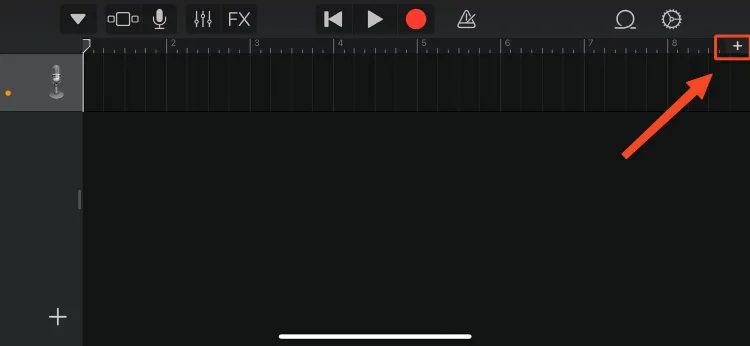
Ensuite, appuie sur le + en haut à droite pour commencer un nouveau projet.
Étape 2 : Ajuster la timeline
Maintenant qu’on a notre projet, il est temps de réajuster la timeline. Appuie sur la section A, puis désactive l’option automatique.
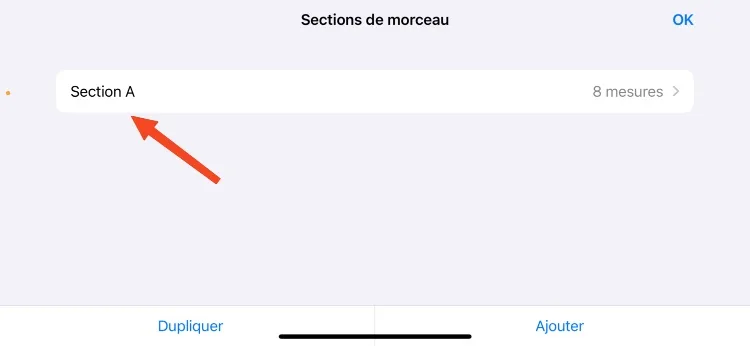
Ensuite, change la vitesse à 30 (en appuyant sur la flèche vers le bas), puis appuie sur OK.

Étape 3 : Choisir ta chanson
Passons maintenant à la partie la plus excitante : choisir la chanson !
Clique sur l'icône en forme de boucle (la deuxième en partant de la droite).

Ensuite, sélectionne Fichiers et choisis le fichier audio que tu veux utiliser. GarageBand accepte une grande variété de formats, comme MP3, AIFF, WAV, AAC, et bien d’autres.

Si ton fichier n’est pas encore dans l’app Fichiers, il te suffit de le télécharger ou de le transférer depuis un autre appareil. Moi, par exemple, je vais prendre un fichier audio provenant de la bibliothèque YouTube Studio, qui est sans droits d’auteur (toujours important de vérifier ça 😉).
Étape 4 : Ajouter le fichier à la timeline
Maintenant que tu as ton fichier audio, retourne a l'app GarageBand. Appuie sur l'icône en forme de boucle (la deuxième en partant de la droite).
Ensuite, sélectionne Fichiers et choisis le fichier audio que tu as téléchargé.
Après cela, appuie longuement sur le fichier audio, puis fais-le glisser dans GarageBand, tout au début de la timeline.

Tu peux maintenant pré-écouter ton morceau. Si tu veux commencer à un endroit précis, n’hésite pas à ajuster le début de la chanson jusqu’à ce que ça te convienne.
Étape 5 : Créer ta sonnerie
Une fois que tu es satisfait du résultat, appuie sur la flèche en bas à gauche pour sauvegarder ton projet sous "Mes morceaux".

Puis, appuie longuement sur ton projet,
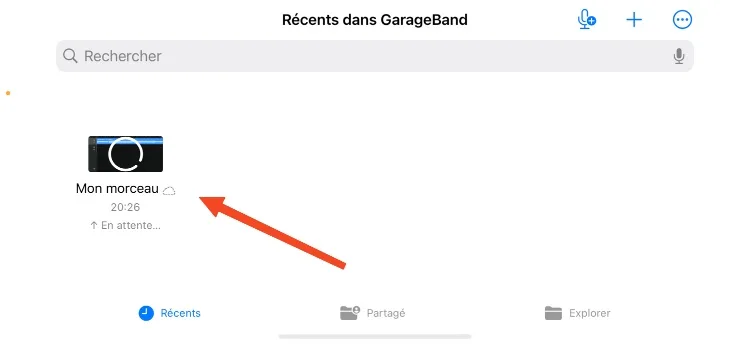
et sélectionne Partager.

Choisis Sonnerie, puis donne-lui un joli nom. Par exemple, tu peux l’appeler comme tu veux.
Enfin, appuie sur Sonnerie et ta sonnerie sera prête !

Étape 6 : Définir la sonnerie sur ton iPhone
Pour finir, ouvre Réglages de ton iPhone, puis va dans Sons et vibrations.

Ensuite, clique sur Sonnerie et choisis la sonnerie que tu viens de créer (ici, c’est FunInformatique). Et voilà, le tour est joué !

Et voilà, c’est tout ! Tu as maintenant n'importe quelle chanson comme sonnerie sur ton iPhone, et tout ça gratuitement et facilement. 😁
Si tu as aimé ce tuto, n’oublie pas de de la partager et je te retrouve très vite pour un autre tutoriel. À bientôt les amis ! 🎶📱
Vos articles sont-ils encore à jour en 2026 ?
Notre IA analyse chaque article de votre site et vous dit exactement quoi corriger pour rester visible en 2026.
Lancer mon audit gratuit
Votre avis nous intéresse