
Pour optimiser votre pare-feu Windows, le logiciel gratuit TinyWall renforce la sécurité en bloquant les connexions entrantes et sortantes suspectes via des règles prédéfinies. Cet outil permet de gérer une liste blanche de programmes autorisés, de contrôler le trafic LAN et de protéger vos configurations par mot de passe. Il s'installe comme une surcouche intuitive pour filtrer efficacement les communications de votre ordinateur.
Êtes-vous inquiet pour la sécurité de votre ordinateur ? Si oui, sachez que le pare-feu de Windows peut être amélioré avec l'outil TinyWall.
Le pare-feu de Windows est efficace, mais il peut être difficile à configurer et à utiliser. TinyWall est une solution simple et efficace qui vous permet de protéger votre ordinateur sans vous prendre la tête.
Dans cet article, nous allons découvrir comment installer et utiliser TinyWall pour renforcer la sécurité de votre ordinateur.
Qu'est-ce qu'un pare-feu et pourquoi est-il important ?
Pour faire simple, un pare-feu sert à filtrer les communications entre votre ordinateur et le monde extérieur, que ce soit l'Internet ou un réseau local.
En contrôlant les accès, il permet de sécuriser les réseaux et les ordinateurs.
Un pare-feu bien configuré est l'outil ultime pour limiter les fuites de données vers des serveurs tiers non désirés.fuites de données vers des serveurs tiers non désirés.
En effet, chaque logiciel sur votre PC utilise des «ports» spécifiques pour se connecter à Internet. Ainsi, le pare-feu autorise certains ports pour certains programmes.
Si un logiciel malveillant tente d'envoyer des informations ou si un hacker essaie d'accéder à votre ordinateur, le pare-feu le détecte et l'empêche de nuire.
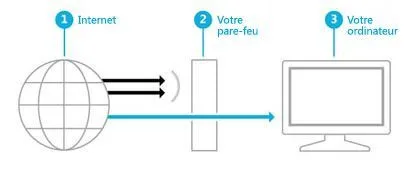
Le pare-feu intégré à Windows offre déjà une protection solide, mais pour une sécurité optimale, quelques ajustements s'avèrent nécessaires.
TinyWall : Une surcouche de sécurité supplémentaire
Comme nous l'avons mentionné précédemment, TinyWall ne remplace pas le pare-feu de Windows. Il l'optimise.
En effet, il bloque les connexions entrantes et sortantes potentiellement nuisibles avec des règles pré-définies.
Vous pouvez également contrôler le trafic LAN, protéger vos configurations par un mot de passe, et profiter d'une interface intuitive, même si vous n'êtes pas familier avec les pare-feu.
Info: TinyWall est compatible avec Windows 10 et Windows 11. De plus, il s'agit d'un logiciel gratuit et open source. Par ailleurs, son code source est disponible sur GitHub.
Comment démarrer avec TinyWall ?
Installation
Commencez par télécharger TinyWall sur la page officielle du site. Une fois téléchargé, installez le programme et acceptez les termes de la licence.
Au premier démarrage, vous remarquerez que TinyWall bloque la majorité des programmes. Rassurez-vous, vous pourrez rapidement les autoriser en les ajoutant à la liste blanche.
Accéder à l'interface
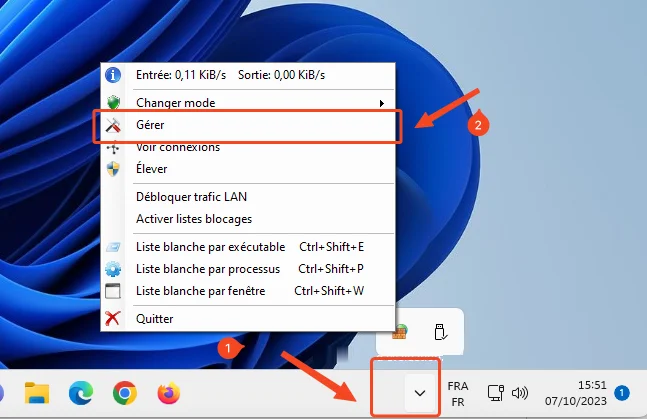
Faites un clic droit sur l'icône TinyWall dans la barre des tâches (près de l'horloge). Si vous ne voyez pas l'icône, il se peut qu'elle soit cachée. Dans ce cas, cliquez sur la petite flèche vers le haut pour afficher les icônes cachées.
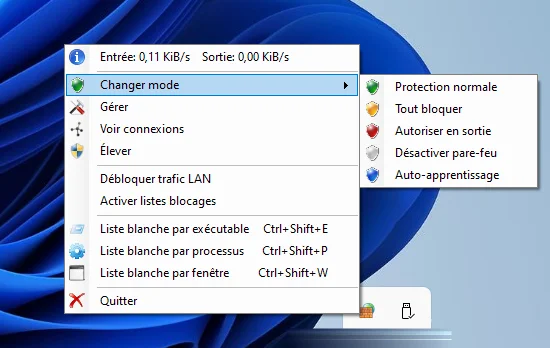
De là, vous pouvez visualiser les données entrantes et sortantes et choisissez votre mode de protection : "Tout bloquer", "Autoriser en sortie", "Désactiver" ou "Auto-apprentissage" (ce dernier est recommandé uniquement sur un système sans malware).
Ajout à la liste blanche
- Cliquez sur l'icône de TinyWall en zone en bas à droite de la barre de menu.
- Dans le menu contextuel, choisissez "Gérer" pour accéder aux paramètres.
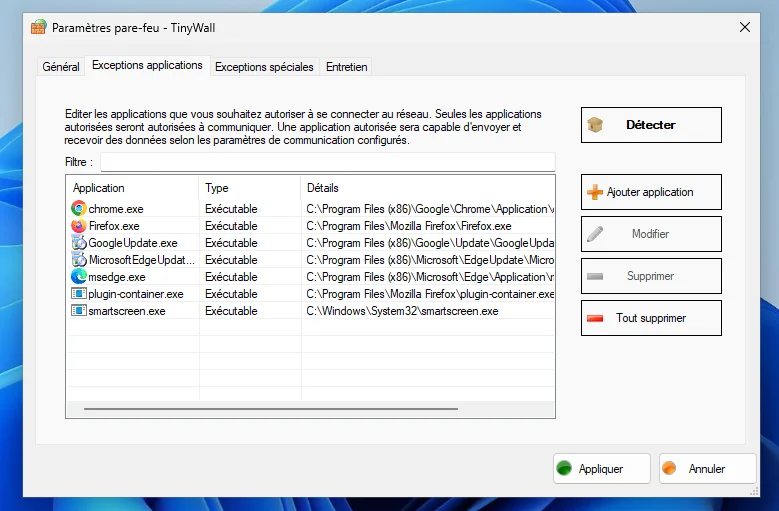
- Recherchez le menu "Exceptions applications" pour ajouter des applications à la liste blanche.
- Cliquez sur le bouton "Ajouter application" pour ajouter manuellement les programmes que vous souhaitez autoriser.
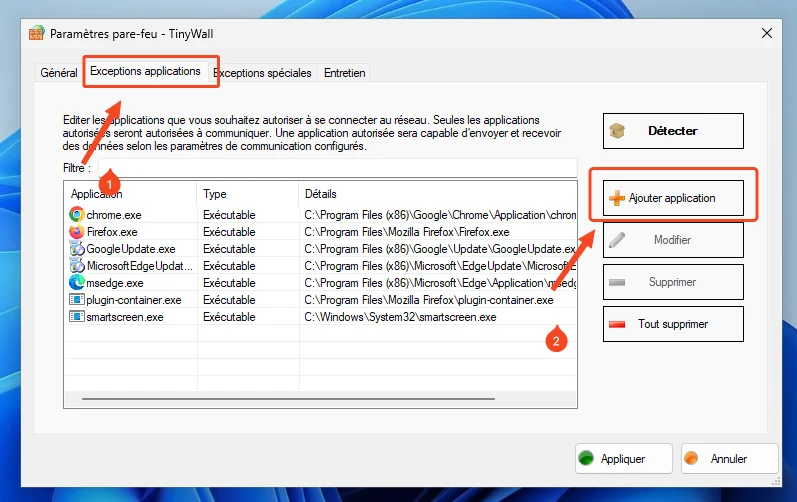
- Une fois ajouté, le programme devrait maintenant pouvoir se connecter à Internet ou accepter les connexions entrantes selon vos paramètres.
Personnalisation et gestion
Dans l'onglet "Gérer", protégez vos réglages en y ajoutant un mot de passe. Si nécessaire, configurez des exceptions pour vos logiciels habituels.
Toutefois, évitez de toucher aux "Exceptions spéciales" sauf si vous savez précisément ce que vous faites.
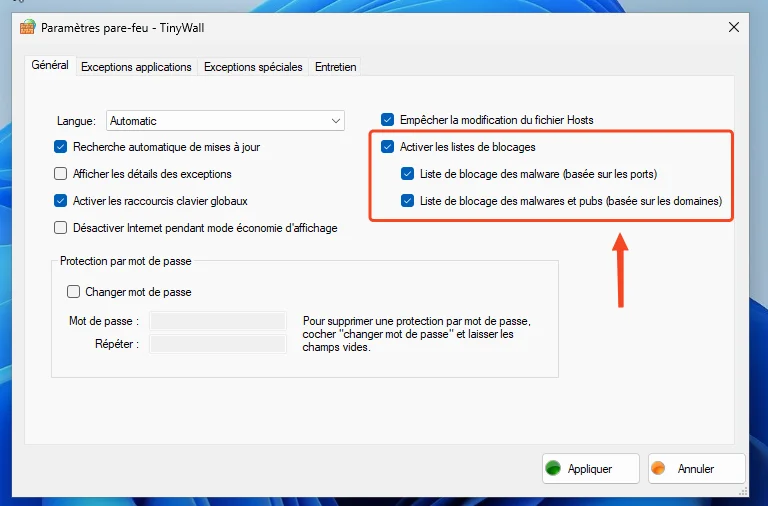
Pour une sécurité accrue, utilisez la fonction "Activer listes blocages" afin de bénéficier d'une mise à jour des listes noires intégrées au logiciel.
Grâce à TinyWall, renforcez la sécurité de votre pare-feu Windows en quelques clics. Une solution simple pour une protection optimale.
Vos articles sont-ils encore à jour en 2026 ?
Notre IA analyse chaque article de votre site et vous dit exactement quoi corriger pour rester visible en 2026.
Lancer mon audit gratuit
Votre avis nous intéresse