
Pour réinstaller Windows 10 sans perdre ses données, vous pouvez réinitialiser le PC via les paramètres système ou effectuer une installation personnalisée à partir d'un support USB. En sélectionnant la partition système sans la formater, vous préservez vos fichiers personnels et vos applications tout en réparant le système. Cette méthode permet de résoudre efficacement les conflits logiciels et les ralentissements tout en protégeant vos documents.
Réinstaller Windows 10 peut sembler compliqué, surtout si tu as peur de perdre tes données importantes. Mais pas de panique ! Il existe des moyens simples pour réinstaller Windows 10 sans perdre tes fichiers ou tes applications.
Que tu rencontres des bugs, des conflits logiciels, ou que tu veuilles simplement donner un coup de neuf à ton système, j'ai des solutions pour toi.
Dans cet article, je vais te montrer comment réinstaller Windows 10 sans perdre tes applications ni tes données. Je te guiderai pas à pas à travers trois méthodes faciles. Que tu aies des soucis avec ton système ou que tu veuilles tout remettre à zéro, tu pourras réinstaller Windows 10 facilement. Suis le guide !
3 méthodes pour réinstaller Windows 10
Après avoir essayé plusieurs solutions pour résoudre les problèmes internes de ton système sans succès, il est peut-être temps de passer à l'étape suivante : réinstaller Windows 10. Mais ne t'inquiète pas, tu peux le faire sans perdre tes fichiers importants.
Sans plus attendre, voici les 3 méthodes simples.
Méthode 1 : Réparer et réinstaller Windows 10 sans perdre de données
Si ton système démarre toujours et que tout semble fonctionner correctement, tu peux réinstaller Windows 10 facilement
Voici les étapes à suivre :
- Tout d'abord, télécharge l'Outil de création de support.
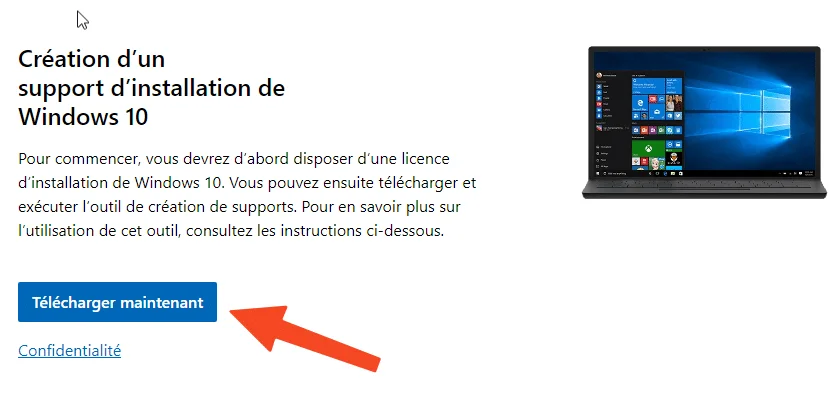
- Ensuite, il faut créer un fichier ISO d'installation, pour cela:
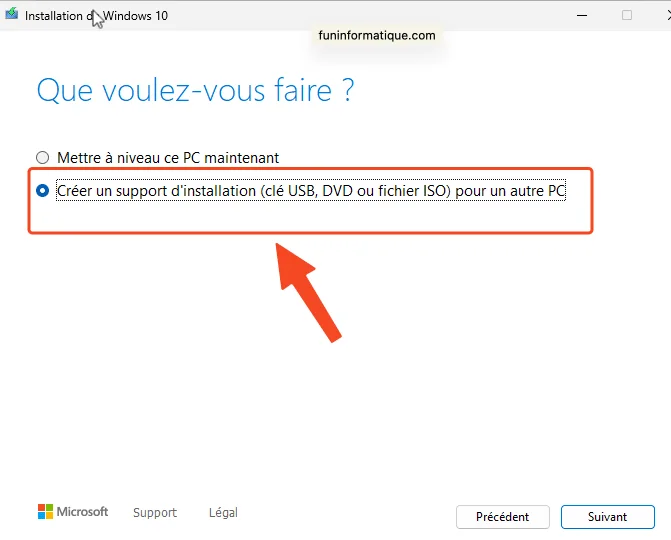
- Lancer l'outil de création de support et sélectionne "Créer un support d'installation (clé USB, DVD ou fichier ISO) pour un autre PC".
- Choisis la langue et l'édition de Windows 10 que tu souhaites installer.

- Insère ta clé USB dans l'ordinateur et sélectionne Clé USB parmi les options proposées.
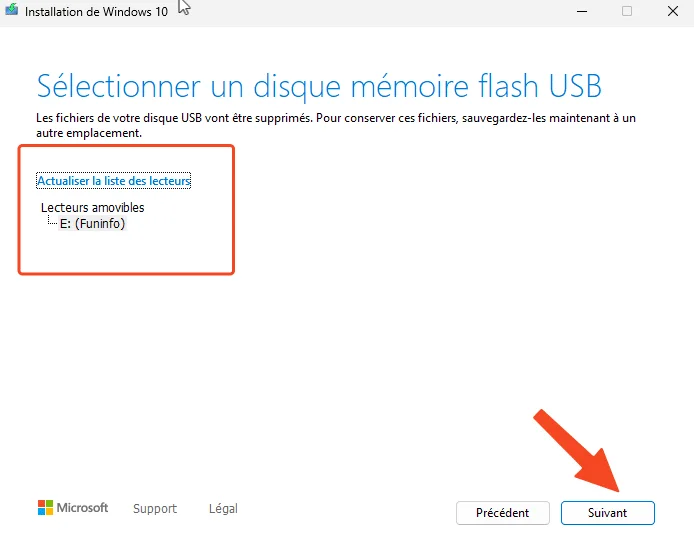
- Clique sur "Suivant" pour lancer la création du support d'installation.Patiente quelques minutes pendant que l'outil prépare ta clé USB.
- Lancer l'outil de création de support et sélectionne "Créer un support d'installation (clé USB, DVD ou fichier ISO) pour un autre PC".
- Une fois la clé USB prête, double-clique sur la clé USB, puis exécute le fichier Setup.exe.

- L'installation de Windows 10 va se préparer. Télécharge les mises à jour si nécessaire.
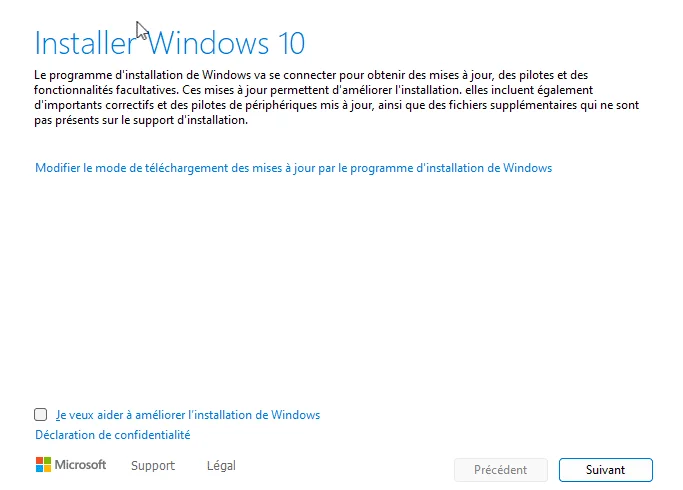
- Sélectionne l'option : Conservez vos fichiers personnels et applications.

- Confirme ton choix, puis clique sur Suivant.
Méthode 2 : Réinitialiser Windows 10
Avec Windows 10, tu peux Réinitialiser un PC pour résoudre des problèmes système en restaurant les paramètres d'origine, tout en conservant tes fichiers.
Voici les étapes a suivre :
- Va dans Paramètres > Mise à jour et sécurité > Récupération > Réinitialiser ce PC > Commencer.
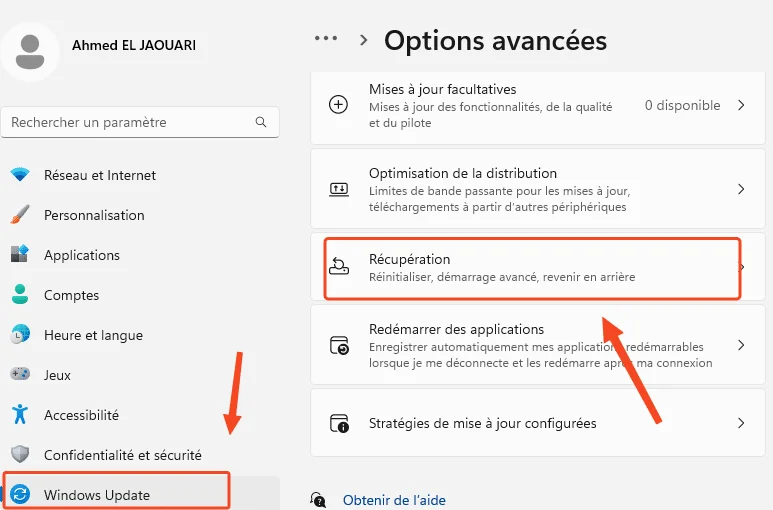
- Une autre option consiste à créer un lecteur de récupération : sélectionne la Disposition du clavier > choisis Dépannage > puis Réinitialiser ce PC.
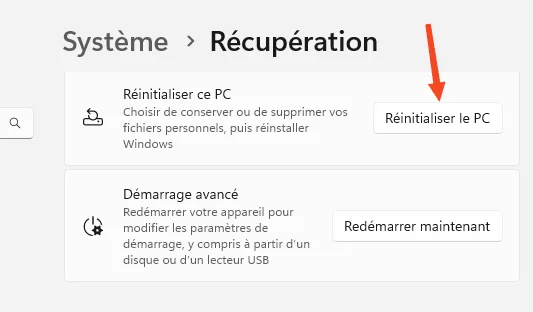
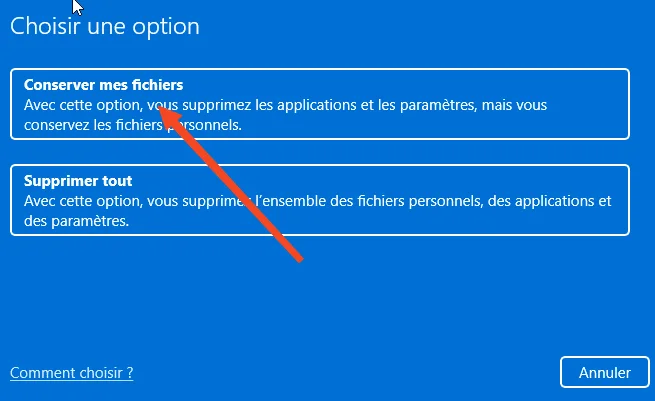
- Lorsque tu sélectionnes l'option Réinitialiser ce PC, deux choix apparaissent : Garder mes fichiers ou Supprimer tout. Choisis Garder mes fichiers.
- Enfin, clique sur Réinitialiser.
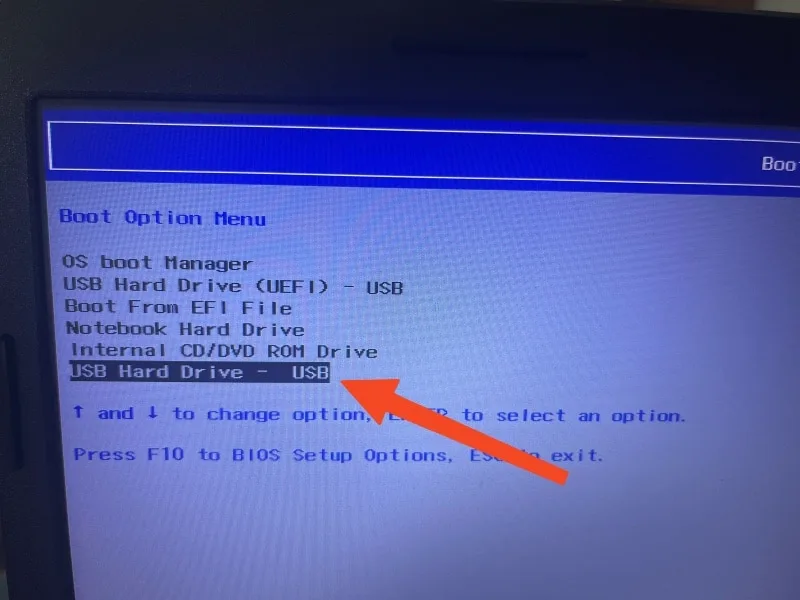
Méthode 3 : Nettoyer et réinstaller Windows 10 sans perdre de fichiers

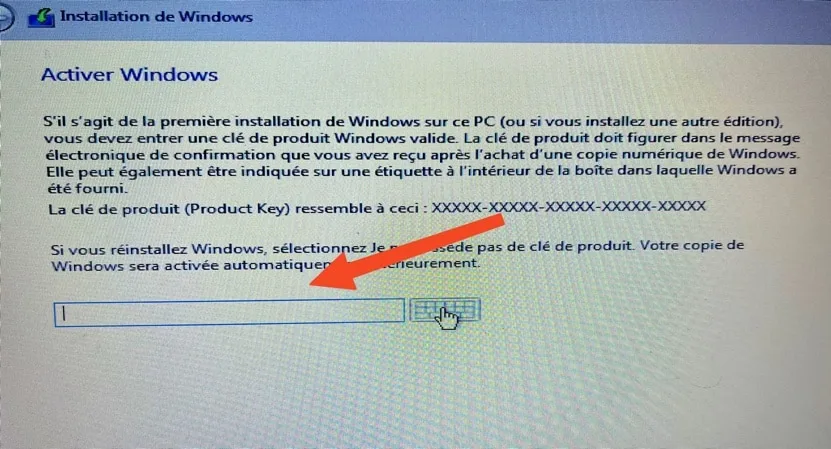

Conclusion
Réinstaller Windows 10 sans perdre tes données est non seulement possible mais aussi simple si tu suis les bonnes procédures.
En utilisant les trois méthodes décrites, tu peux résoudre les problèmes Windows, améliorer les performances et garantir une installation propre tout en conservant tes fichiers et applications. N'oublie pas de sauvegarder régulièrement tes données et de rester à jour avec les dernières fonctionnalités de Windows 10 pour améliorer ton expérience et éviter de futurs problèmes.
Vos articles sont-ils encore à jour en 2026 ?
Notre IA analyse chaque article de votre site et vous dit exactement quoi corriger pour rester visible en 2026.
Lancer mon audit gratuit
Votre avis nous intéresse