
Pour bloquer un site web sur Windows 11, modifiez le fichier hosts situé dans C:\Windows\System32\drivers\etc en ajoutant les adresses 127.0.0.1 et ::1 suivies du nom de domaine. Pour garantir l'efficacité du blocage sur les navigateurs modernes, désactivez également l'option DNS sécurisé (DoH) dans vos paramètres de confidentialité. Cette méthode redirige la requête vers une impasse locale sans nécessiter l'installation de logiciel tiers.
Vous souhaitez bloquer l'accès à certains sites web sur votre ordinateur Windows 11 ? Cet article vous explique comment faire, en quelques étapes simples, sans avoir besoin d'installer de logiciel spécifique.
La clé se trouve dans l'édition du fichier "hosts" de votre système Windows 11.
Le fichier "hosts" est un fichier texte qui est utilisé par le système d'exploitation pour résoudre les noms de domaine en adresses IP. En ajoutant une entrée à ce fichier, vous pouvez forcer le navigateur à rediriger une requête vers une adresse IP incorrecte. Cela bloquera l'accès au site web correspondant.
Notez que cette méthode fonctionne sur Windows 11 mais aussi sur toutes les versions de Windows. Toutefois, sur les navigateurs modernes de 2026, une petite manipulation supplémentaire dans les paramètres sera nécessaire (nous y reviendrons à la fin).
Mais comment procéder exactement ?
Pour bloquer un site web avec le fichier "hosts", suivez ces étapes :
- Commencez par cliquer sur le bouton central de la barre des tâches (le logo Windows) et tapez "bloc-note". Ensuite, faites un clic droit sur "Bloc-notes" dans les résultats et sélectionnez "Exécuter en tant qu'administrateur".
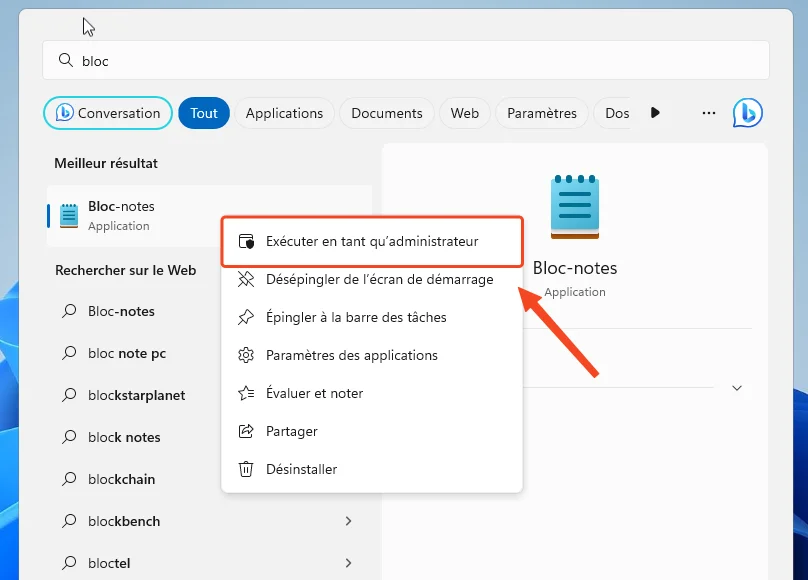
Lancement du Bloc-notes en mode administrateur - Lorsque le bloc-notes s'ouvre avec les droits d'administrateur, cliquez sur "Fichier" puis sur "Ouvrir".
- Dirigez-vous ensuite vers
C:\Windows\System32\drivers\etcet, dans le coin inférieur droit, changez le filtre de "Fichiers texte (*.txt)" à "Tous les fichiers".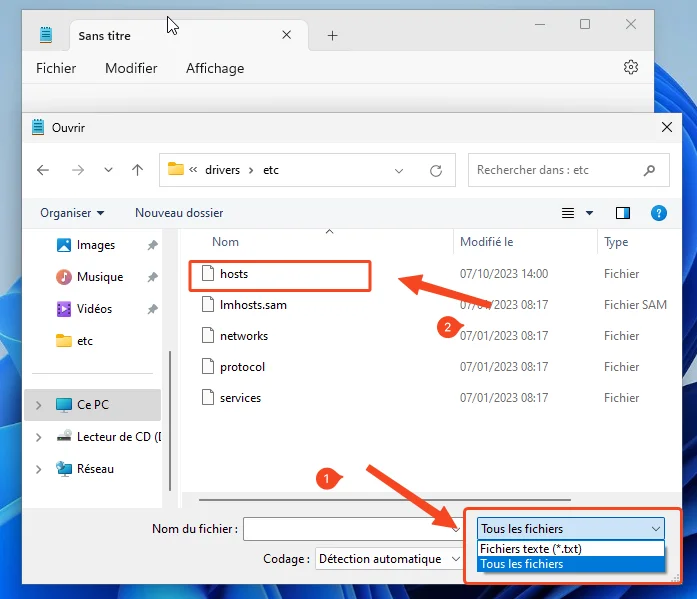
Ouvrir le fichier host depuis Bloc-notes - Sélectionnez le fichier
hostset ouvrez-le. - Ajoutez les lignes suivantes au fichier. En 2026, pour garantir l'efficacité du blocage sur les réseaux modernes, il est préférable d'ajouter l'adresse IPv4 (127.0.0.1) et l'adresse IPv6 (::1) :
127.0.0.1 www.example.com ::1 www.example.com
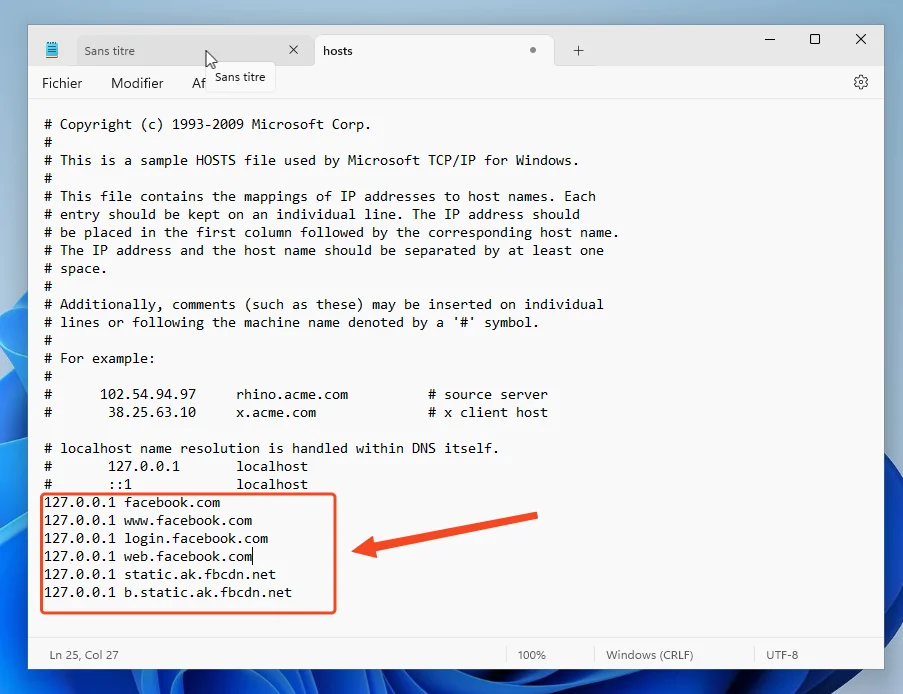
- Si vous souhaitez bloquer plusieurs sites, continuez d'ajouter de nouvelles lignes pour chaque site en débutant par "127.0.0.1" (et idéalement "::1"), puis un espace, et enfin l'adresse du site.
- Enfin, sauvegardez vos modifications en cliquant sur "Fichier" puis "Enregistrer", avant de fermer le bloc-notes.
Par exemple, si vous souhaitez bloquer Facebook, ajoutez simplement ces lignes :
- 127.0.0.1 facebook.com
- ::1 facebook.com
- 127.0.0.1 www.facebook.com
- ::1 www.facebook.com
Petite précision technique : l'adresse "127.0.0.1" (et son équivalent "::1" en IPv6) représente l'adresse locale de votre ordinateur. C'est cette adresse qui, en quelque sorte, "redirige" la requête vers une impasse, empêchant ainsi l'accès au site.
Attention au "DNS Sécurisé" (DoH)
Une étape supplémentaire est souvent indispensable aujourd'hui. La généralisation du DNS over HTTPS (DoH) dans Chrome, Edge et Firefox fait que votre navigateur peut ignorer le fichier hosts pour interroger directement des serveurs DNS chiffrés.
Pour que le blocage soit effectif, vous devez vous rendre dans les paramètres de votre navigateur (section Confidentialité ou Sécurité) et désactiver l'option "Utiliser un DNS sécurisé".
Après ces ajouts et réglages, enregistrez vos modifications.
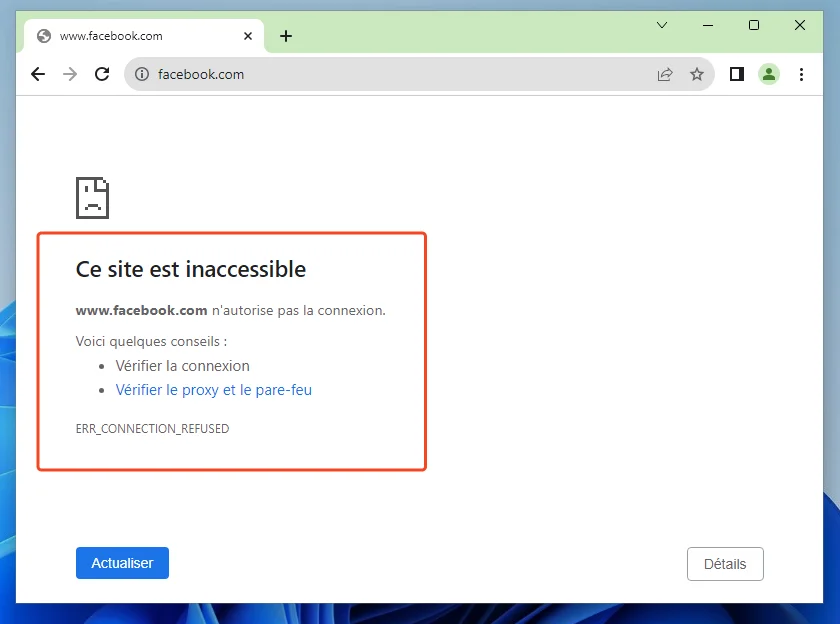
Bravo ! Lorsque vous tenterez d'accéder à ces sites, un message d'erreur apparaîtra dans votre navigateur.
Vous avez changé d'avis ?
Pour débloquer un site, ouvrez simplement à nouveau le fichier hosts et supprimez les lignes correspondant aux adresses que vous souhaitez rendre de nouveau accessibles.
Vos articles sont-ils encore à jour en 2026 ?
Notre IA analyse chaque article de votre site et vous dit exactement quoi corriger pour rester visible en 2026.
Lancer mon audit gratuit
Votre avis nous intéresse